PerfPrint Lab에서 우표 천공 기준 간격을 익혀 보세요. 슬라이더·이미지 미리보기 실사용 결과와 구멍·간격 계산, 네 변의 관찰 기록법, 자동 측정이 아닌 한계를 설명합니다.
- 브랜드
- PerfPrint Lab
- 도구 지원 언어
- en, ko
- 확인일
- 2026-11-14
PerfPrint Lab은 우표 천공의 기준 간격을 조절하며 게이지 숫자의 의미를 익히는 교육용 도구입니다. Ghost Gauge 패턴을 바꾸고 내 이미지를 미리 볼 수 있습니다. 다만 화면의 수평·수직 값은 예시 기준값입니다. 현재 작업 화면에는 사진의 구멍을 자동으로 찾거나 실제 크기를 보정해 천공값을 산출하는 기능이 없습니다.
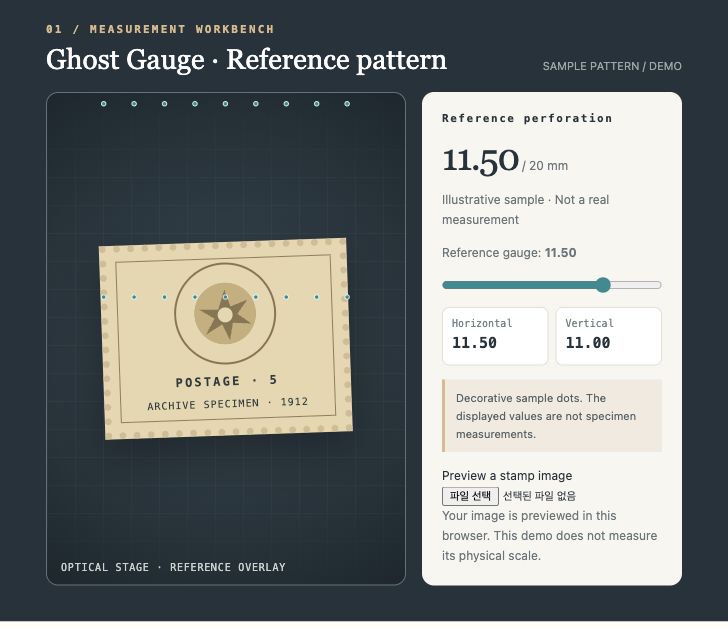
직접 확인한 날짜: 2026년 11월 14일, Chrome. 영어 화면에서 슬라이더 양 끝, 시험 이미지 업로드, 새로고침을 확인했고 한국어 화면은 390px 폭에서 조작했습니다. 아래 이미지는 실제 도구 화면입니다. 업로드한 자료는 NOT A REAL STAMP라고 적은 자체 제작 시험 그림이며 실물 우표나 감정용 표본이 아닙니다.
이 글의 목차
먼저 알아둘 핵심 사항
처음 우표 도감의 수평 × 수직 표기를 만났다면 기준 간격을 움직여 보는 데 활용하세요. 조절 범위는 10~12, 한 단계는 0.25입니다. 초기값 11.50에서는 수평 11.50·수직 11.00이 표시됐습니다. 기준을 12.00으로 둔 뒤 시험 이미지를 올려도 수치는 바뀌지 않았습니다. 사진이 보인다는 사실과 사진을 측정했다는 주장은 구분해야 합니다.
영어와 한국어 작업 페이지가 따로 있습니다. stamp.imporinfo.com의 첫 화면은 Blogger 안내 페이지이므로 위 버튼은 한국어 작업 화면으로 바로 연결합니다. 별도의 측정 결과 내보내기, 수집품 데이터베이스, 네 변의 결과를 직접 입력하는 양식은 확인한 작업 화면에 없었습니다. 관찰 기록은 별도 노트에 남기는 편이 좋습니다.
우표 천공 도구가 실제로 하는 일
작은 사진에서는 비슷해 보이는 우표도 가장자리 간격을 살펴볼 필요가 있습니다. 이 도구는 그때 쓰는 기준 간격의 개념을 보여 줍니다. Ghost Gauge는 장식용 우표 그림 옆의 조절 가능한 기준 패턴입니다. 슬라이더를 움직이면 패턴과 예시 숫자가 함께 바뀌며, 화면에는 실제 측정값이 아니라는 안내가 반복됩니다.
도구를 쓰기 전에는 게이지 숫자가 높으면 무엇이 달라지는지 감이 없을 수 있습니다. 일정한 20mm 길이 안에서 간격 수를 생각하면 숫자의 뜻을 이해하기 쉬워집니다. 다만 화면에 소수점 두 자리 숫자가 나왔다고 정밀도가 검증되는 것은 아닙니다. 실제 길이, 구멍 중심, 측정 방향을 확인해야 재현 가능한 기록이 됩니다.
원본에는 네 변의 프로필, 보정, 도감의 다른 후보를 살펴보는 방법도 설명돼 있습니다. 이 설명을 읽었다고 업로드한 사진의 네 변 분석이 생성되는 것은 아닙니다. 후보를 비교한다는 취지와 특정 우표의 품종·진위를 판정하는 기능은 다릅니다. 현재 도구는 후자의 결과를 제공하지 않습니다.
준비물과 원본 사진 보관
첫 사용은 내 우표 사진 없이 기본 샘플로 시작해도 됩니다. 미리보기를 시험할 때는 공개해도 되는 비민감 이미지를 준비하세요. 이번에는 800×500 SVG에 색상 사각형과 SYNTHETIC PREVIEW CONTROL, NOT A REAL STAMP, NO PHYSICAL SCALE 문구를 넣었습니다. 그래서 실제 화면을 보더라도 실물 우표의 측정 시험으로 착각하지 않도록 했습니다.
나중에 별도의 방법으로 실측하려면 손대지 않은 원본을 보관하세요. 스캐너인지 카메라인지, 크기를 변경했는지, mm의 근거가 무엇인지 적어 두는 것이 출발점입니다. 원본 도구는 스캔 원본 DPI 또는 우표 옆에 함께 촬영한 알려진 길이를 보정 자료로 설명합니다. 현재 작업 화면에는 그 값을 입력하는 칸이 없으므로 자동으로 추론했다고 생각해서는 안 됩니다.
파일명, 촬영·스캔 날짜, 위쪽 방향, 보정 근거, 파생 파일을 간단히 기록해 두세요. 여기에 “데모에서 선택한 기준값”과 “별도로 측정한 값”을 다른 항목으로 두면 좋습니다. 12.00 화면 사진이 시간이 지난 뒤 수집품의 실측 기록으로 잘못 분류되는 일을 막을 수 있습니다. 시험한 조작에는 회원 가입이나 결제가 필요하지 않았습니다.
PerfPrint Lab 사용법: 필수 확인 7단계
1. 안내 페이지에서 실제 작업 화면으로 이동하기
위의 한국어 실행 버튼을 누르거나 원본 첫 화면의 한국어 링크를 따르세요. Ghost Gauge 기준 패턴 영역을 찾은 뒤 가상 샘플·실제 측정값 아님 안내를 먼저 읽습니다. 장식용 우표 그림은 도구에 들어 있는 예시입니다. 사용자가 업로드한 표본이 아니라는 초기 상태를 확인하면 이후 화면을 비교하기 쉽습니다.
2. 움직이기 전에 초기 기준값 읽기
새로 연 영어 페이지에서 11.50 / 20mm, 수평 11.50, 수직 11.00을 확인했습니다. 한국어 페이지도 같은 초기 숫자를 표시했습니다. 재현 시험을 할 때는 이 숫자를 샘플 상태로 적으세요. 수평·수직 항목이 있다는 사실만으로 그림의 두 방향을 따로 검출했다고 해석할 수는 없습니다.
3. 한 번에 하나의 기준만 바꾸기
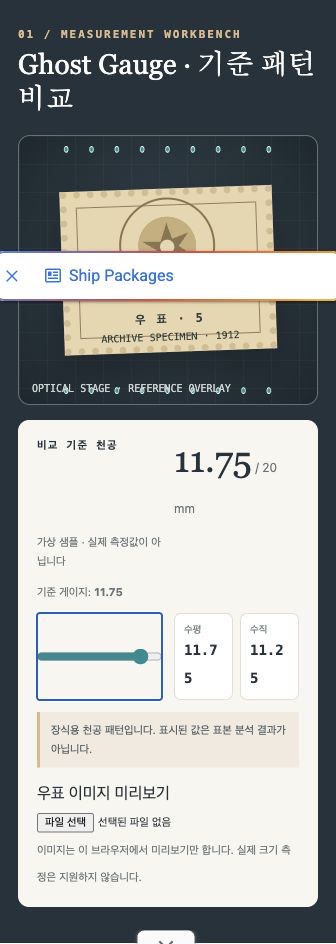
기준 천공값 조절 슬라이더를 움직입니다. Chrome에서 Home은 10.00, End는 12.00을 선택했습니다. 한국어 모바일 화면에서 End 뒤 왼쪽 방향키를 한 번 누르면 11.75가 됐습니다. 패턴과 숫자를 함께 보되, 이것은 확인한 키보드 조작 경로이며 스크린 리더 전체 접근성 검사를 마쳤다는 뜻은 아닙니다.
4. 구별하기 쉬운 이미지를 미리 보기
우표 이미지 미리보기를 눌러 로컬 파일을 고릅니다. 이번 SVG는 업로드된 이미지로 화면에 나타났습니다. 기준을 12.00에 둔 상태에서 수평 12.00·수직 11.50은 그대로였습니다. 검출된 구멍 중심 목록, 자동 계산 결과, 실제 길이 입력 안내는 나오지 않았습니다. 내 사진이 표시되는 위치가 헷갈린다면 먼저 식별 가능한 시험 그림을 사용하세요.
5. 눈으로 보는 비교와 실제 측정 구분하기
기준 점은 간격을 설명하는 교육 자료로 보세요. 브라우저 창이나 사진 크기를 바꿔 점이 얼추 맞아 보이게 만든 뒤 그 숫자를 실측값으로 적으면 안 됩니다. 화면 픽셀과 우표의 mm 사이에는 보정 근거가 필요합니다. 도구의 안내도 업로드한 이미지의 실제 크기 측정을 지원하지 않는다고 명시합니다.
6. 다음 실측에서 확인할 질문 적기
어느 변의 어떤 중심을 어느 길이 구간에서 확인할지 구체적으로 적습니다. 실물 천공 게이지 또는 별도의 보정된 사진 측정 방법으로 넘어가세요. 불규칙한 구간을 살피려면 위·아래·왼쪽·오른쪽을 따로 기록합니다. 이 도구의 네 변 설명은 준비를 돕는 자료이며, 사진 네 변을 자동으로 측정해 주는 결과창이 아닙니다.
7. 필요한 기록을 남긴 뒤 초기화 확인하기
관찰 내용을 노트나 화면 캡처로 보관하세요. 영어 페이지를 새로고침하자 업로드 그림은 사라지고 기본 샘플과 기준 11.50이 돌아왔습니다. 저장 프로젝트나 내보내기 버튼도 확인하지 못했습니다. 탭을 다시 열면 이전 그림과 설정이 남아 있을 것이라고 가정하지 않는 편이 좋습니다.
직접 시험한 결과와 해석
| 조작 | 실제 화면 결과 | 확인할 수 있는 범위 |
|---|---|---|
| 영어 새 페이지 | 11.50 / 수평 11.50·수직 11.00 | 초기 예시 상태 |
| 슬라이더 Home | 10.00 / 수평 10.00·수직 9.50 | 최솟값 조작 동작 |
| 슬라이더 End | 12.00 / 수평 12.00·수직 11.50 | 최댓값 조작 동작 |
| 기준 12에서 시험 SVG 업로드 | 그림 표시, 숫자 변화 없음 | 미리보기 성공, 측정 입증 아님 |
| 영어 새로고침 | 기본 샘플과 11.50 복원 | 시험한 그림·설정 유지 안 됨 |
| 한국어 390px, End 후 왼쪽 한 번 | 11.75 / 수평 11.75·수직 11.25 | 한국어 조절 기능 동작 |
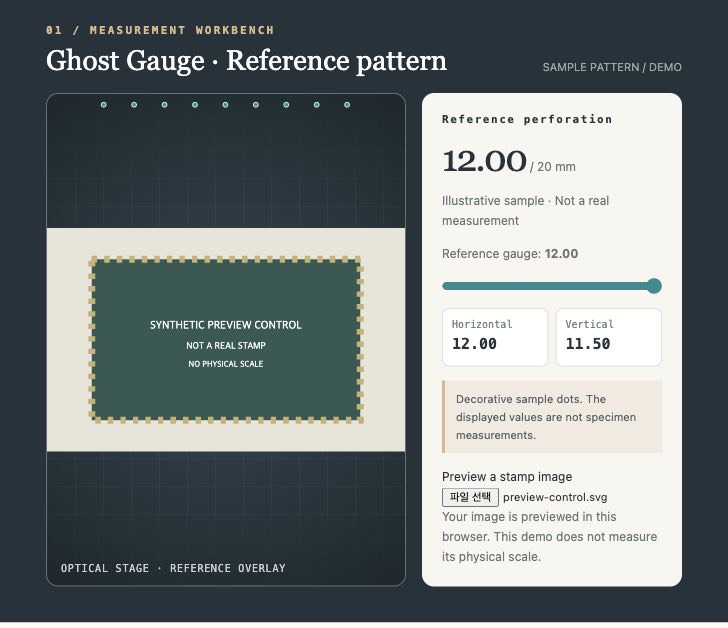
이번 확인에서 중요한 점은 입력 그림을 바꿔도 기준 숫자가 표본 분석 결과로 바뀌지 않았다는 것입니다. 실제 길이가 없는 그림을 사용했기 때문에 그럴듯한 숫자를 실측 결과로 잘못 보고할 여지를 줄였습니다. 진짜 우표 여러 장을 측정하거나 공인된 게이지와 정확도를 대조하는 시험은 하지 않았습니다.
계산 예제: 구멍 수와 간격 수의 차이
원본의 공식은 P = 20 × (n − 1) / L입니다. n은 선택한 구간의 구멍 중심 수, L은 첫 중심부터 마지막 중심까지의 mm 거리입니다. 중심이 13개라면 그 사이 간격은 12개입니다. 중심을 세는 일과 간격을 세는 일을 혼동하지 말고, 개수와 길이를 같은 두 끝점에서 기록하세요.
다음은 실물 시험이 아닌 가상 수치의 계산 예제입니다. 중심 13개가 정확히 20mm를 차지한다면 P = 20 × 12 / 20 = 12입니다. 같은 13개 중심의 길이가 24mm라면 P = 20 × 12 / 24 = 10입니다. 구멍 개수만으로 천공값이 결정되지 않습니다. 첫 예제에서 간격을 12 대신 13으로 넣으면 결과가 13으로 잘못 계산됩니다.
길이 오차의 영향도 계산으로 살펴볼 수 있습니다. 간격 12개를 20.0mm에서 확인하면 12.00입니다. 실제 입력 길이가 19.8mm라면 약 12.12, 20.2mm라면 약 11.88이 됩니다. 이는 산술 민감도를 보여 주는 예시이며 스캐너나 게이지의 정확도 사양이 아닙니다. 소수점 자릿수를 늘려도 불확실한 길이 자체가 정확해지지는 않습니다.
이 계산은 입력값에 물리적 근거가 있을 때만 의미가 있습니다. 우표와 다른 각도·높이에 놓인 자가 사진에 보인다는 사실만으로 같은 평면의 축척이 확보되는 것은 아닙니다. 원본도 원근, 기울어짐, 크기 변경의 영향을 경고합니다. 축척을 알 수 없는 판매 목록의 축소 사진만 있다면 “실제 천공값 확인 불가”라고 남기는 편이 정확합니다.
네 변의 관찰 기록표 만들기
일반 노트나 스프레드시트에 사진 식별 정보와 변별 기록을 두면 도구가 저장하지 않는 근거를 보관할 수 있습니다. 아래는 독자를 위해 제안하는 기록 양식이며 PerfPrint Lab이 내보낸 보고서가 아닙니다. 빈칸을 화면 숫자로 자동 채우지 말고 실제 확인한 정보만 적으세요.
| 기록 항목 | 적을 내용 | 필요한 이유 |
|---|---|---|
| 사진·방향 | 원본 파일명, 위쪽 방향 | 파생 파일·변 방향 혼동 방지 |
| 측정 변 | 위·아래·왼쪽·오른쪽 | 한 숫자에 가려지는 비대칭 보존 |
| 개수·길이 | 중심 n개, L mm, 같은 끝점 | 간격 계산 재현 |
| 축척 근거 | 원본 DPI 또는 기준 길이, 수정 이력 | mm의 출처 설명 |
| 불확실한 부분 | 손상, 모호한 중심, 원근 | 숫자 옆에 의문도 함께 기록 |
| 결론 수준 | 추가 확인 후보, 감정 아님 | 해석 범위 과장 방지 |
두 변의 결과가 다르다면 조용히 평균으로 합치지 말고 각각 보관하세요. 품종을 추측하기 전에 방향, 끝점 선택, 보정 방법부터 다시 살펴보는 것이 좋습니다. 손상된 구멍에 대한 짧은 메모가 소수점 여러 자리보다 유용할 수 있습니다. 원본의 수평 × 수직 표기 설명과 네 변의 세부 프로필 설명은 서로 다른 수준의 기록입니다.
실물 게이지·사진 측정과의 차이
간격 개념을 배우고 사진을 잠깐 미리 보려면 PerfPrint Lab이 맞습니다. 실제 우표에 적절한 물리 게이지를 대조하려면 해당 도구의 사용법을 익혀 실물에서 확인해야 합니다. 디지털 개수·길이 근거를 남기려면 별도의 보정된 사진 측정 절차가 필요합니다. 현재 데모에는 그 절차에 필요한 축척 입력과 중심 검출 조작이 없습니다. 대안 도구들의 성능을 비교 시험한 것은 아닙니다.
일반 이미지 편집기로 확대하거나 주석을 달 수는 있지만 확대가 곧 길이 보정은 아닙니다. 도감의 후보 설명도 내 표본이 그 항목에 해당한다는 증거를 대신하지 못합니다. 전문 감정은 천공 간격보다 넓은 식별 문제를 다룹니다. 한 단계에서 얻은 의문을 다음 단계의 질문으로 옮기되 원본과 관찰 노트를 함께 유지하세요.
흔한 실수와 수집 기록 팁
원본은 보존하고 공유용 사본에는 파생 파일임을 표시하세요. 자르기로 기준 자가 사라질 수 있고 크기 재설정은 픽셀과 원본 DPI의 관계를 바꿀 수 있습니다. 이메일에 넣기 위해 사진을 줄여야 한다면 보정 근거를 가진 원본을 따로 남깁니다. 화면에서 같은 크기로 보인다는 이유로 다른 사진에 같은 축척을 적용하지 마세요.
불완전한 구멍 중심을 어떤 기준으로 셌는지 기록합니다. 첫 중심부터 마지막 중심까지의 거리를 재야 하는데 종이 끝을 대신 쓰면 다른 구간을 재게 됩니다. 손상 구간이 있다면 장식용 오버레이로 메웠다고 생각하지 말고 불확실성을 남기세요. 계산 전에 별도로 한 번 더 세면 한 칸 차이 오류를 찾는 데 도움이 됩니다.
관찰과 해석도 문장을 나눠 적으면 좋습니다. “데모 기준을 11.75로 선택했다”는 조작 기록입니다. “이 우표의 천공값은 11.75다”는 실측 근거가 필요한 주장입니다. “희귀 품종이다”는 그보다 더 많은 자료가 필요합니다. 동호회 질문이나 수집 목록에 화면을 공유할 때 어떤 문장을 뒷받침하는 캡처인지 분명히 쓰세요.
활용 예시: 수집 사진 두 장을 비교하기 전에
다음은 독자가 적용할 수 있는 기록 절차의 예시이며 이번에 실물 우표로 수행한 시험은 아닙니다. 가족에게 받은 수집 사진 두 장의 가장자리가 달라 보인다고 가정해 봅시다. 한 장은 원본 스캔이고 다른 한 장은 메신저에서 저장한 축소 사진일 수 있습니다. 두 파일을 같은 화면 크기로 띄우는 것부터 시작하면 원본의 배율 차이를 놓치기 쉽습니다. 먼저 각각의 출처와 수정 여부를 확인하고 파일을 별도 이름으로 보관하세요.
첫 사진에 알려진 축척이 있더라도 그 정보를 두 번째 사진에 복사하지 않습니다. 이미지마다 픽셀 수와 실제 길이의 관계를 따로 확인해야 합니다. 두 번째 사진의 원본이 없다면 우선 관찰 가능한 특징과 확인 불가능한 길이를 나눠 적으세요. “아래 변의 간격이 달라 보임”은 다음 조사를 위한 메모가 될 수 있지만, 화면 크기만 보고 적은 수치가 실측 기록이 되지는 않습니다. 이 단계에서 결론을 보류하는 것도 유용한 작업 결과입니다.
PerfPrint Lab에서는 샘플 기준을 움직이며 간격이 좁아지거나 넓어지는 개념을 설명할 수 있습니다. 사진을 한 장씩 미리 볼 수는 있지만 두 장의 보정된 비교 보고서가 생기는 것은 아닙니다. 도구 화면을 캡처할 때에는 기준을 선택한 값, 표시 중인 파일명, 실제 길이는 확인하지 않았다는 문장을 함께 남기세요. 나중에 원본을 확보했다면 기존 메모를 지우지 말고 보정 자료와 새 측정 날짜를 추가합니다. 관찰이 어떻게 바뀌었는지 추적할 수 있습니다.
다른 수집가에게 질문할 때는 결론보다 재현에 필요한 정보를 먼저 제시하는 편이 좋습니다. 예를 들어 파일 출처, 원본 크기 변경 여부, 위쪽 방향, 확인하려는 변, 구멍 중심이 불분명한 부분을 설명하세요. 별도로 계산한 값이 있다면 사용한 n과 L도 함께 적습니다. 그러면 상대방은 같은 끝점을 보고 계산을 다시 확인할 수 있습니다. 기준값만 크게 보이는 화면 한 장은 이 정보를 대신하지 못합니다. 화면에 보이는 숫자를 그대로 품종 이름으로 바꾸지 마세요.
문제가 생겼을 때 확인할 순서
이미지가 보이지 않으면 우선 선택한 파일이 예상한 파일인지 확인하고 민감하지 않은 다른 그림으로 미리보기 경로를 시험하세요. 이번에 성공한 형식은 SVG 한 가지이며 모든 형식이나 크기 한도를 검증하지는 않았습니다. 오류가 계속되면 성공했다고 기록하지 말고 파일 종류, 브라우저, 실제 안내 문구를 남기세요. 기준 수치가 사진에 따라 변하지 않는 현상은 이번 확인 범위에서는 자동 분석 실패가 아니라 원래 시연 방식과 맞는 동작입니다.
좁은 화면에서는 수평·수직의 예시 숫자가 줄바꿈되어 읽기 불편할 수 있습니다. 이번 390px 화면에서도 작은 카드 안의 숫자가 나뉘어 보였습니다. 가로 넘침이 없다는 사실이 모든 글자가 이상적으로 배치된다는 뜻은 아닙니다. 숫자를 확실히 읽으려면 넓은 화면에서 다시 확인하고, 블로그 광고가 작업 영역을 가리면 광고의 닫기 조작을 사용하세요. 광고 문구는 도구의 기능 설명과 별개입니다. 기사에 정리한 시험 표와 실제 화면의 설명을 함께 대조하는 것이 좋습니다.
개인정보·언어·모바일 동작
업로드 안내는 이미지가 이 브라우저에서 미리보기 된다고 설명합니다. 실제 그림이 나타나는 것은 확인했지만 네트워크 요청이나 구현 코드는 감사하지 않았습니다. 따라서 Blogger 페이지 전체가 오프라인으로 동작한다거나 제3자 요청이 전혀 없다는 보안 보증은 하지 않습니다. 주변 블로그에는 광고가 있었고 이동 중 전면 광고도 만났습니다.
한국어 화면은 현지화된 조작 설명과 같은 기준 시연을 제공합니다. 390×844 Chrome 화면을 새로 불러왔을 때 문서 폭은 390px로 가로 넘침이 없었고 슬라이더도 반응했습니다. 이는 반응형 브라우저 확인이며 실물 휴대전화, 카메라 촬영, 모든 보조기기 인증은 아닙니다. 블로그 틀과 광고 때문에 작업 영역까지 세로로 더 내려가야 할 수 있습니다.
확인된 한계와 시험하지 않은 항목
화면 조작, 자체 제작 SVG 미리보기, 새로고침 초기화까지 확인했습니다. 지원 파일 형식 전체 목록, 최대 용량, 드래그 앤드 드롭, 실측 정확도, 내보내기는 검증하지 않았습니다. 확인한 작업 영역에는 다운로드나 저장 프로젝트 버튼이 없었습니다. 현재 없는 기능을 전제로 수집품 관리 절차를 짜지 않는 것이 좋습니다.
실제 우표, 스캐너 보정, 도감 식별, 워터마크·종이 분석, 가격, 진위 감정은 시험하지 않았습니다. 원본도 예시 값으로 실물을 식별하거나 감정하지 말라고 안내합니다. 가장자리 지문이라는 표현은 비교 발상이지 개별 우표를 고유하게 식별한다는 검증 결과가 아닙니다. 실제 식별이 목적이라면 이 데모는 준비 단계입니다.
관찰 내용을 설명할 때 연결할 도구
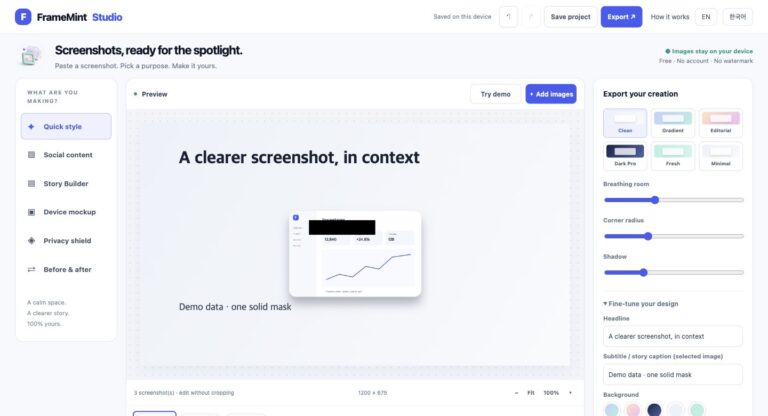
동호회나 지인에게 조작 화면을 설명하려면 이미 발행된 FrameMint Studio 스크린샷 편집 안내를 참고하세요. 프레임과 수동 주석으로 기준 설정, 입력 그림, 별도 실측 자료를 구분해 전달할 수 있습니다. 공유용 사본을 사용하고 원본·축척 근거는 따로 남기세요. 보기 좋은 테두리가 사진을 보정하거나 천공값을 검증해 주지는 않습니다.
우표 천공 FAQ
사진을 올리면 우표 천공값을 자동 계산하나요?
아닙니다. 원본 FAQ는 현재 페이지를 기준 간격 시연으로 설명하며 구멍 중심을 자동 검출하지 않는다고 밝힙니다. 이번 시험에서도 그림만 표시되고 기준 12.00은 유지됐습니다. 미리보기는 계산 결과가 아닙니다.
수평과 수직 숫자가 다른 이유는 무엇인가요?
현재 가상 샘플은 선택한 기준에 따라 숫자가 함께 변합니다. 초기 11.50/11.00, 최댓값 12.00/11.50을 확인했습니다. 업로드한 사진의 측정값이 아니므로 실제 우표의 복합 천공으로 옮겨 적으면 안 됩니다.
인터넷에서 받은 사진만으로 mm를 알 수 있나요?
임의의 픽셀만으로는 알 수 없습니다. 믿을 수 있는 축척 정보와 이를 올바르게 적용하는 방법이 필요합니다. 원본은 스캔 원본 DPI 또는 우표 옆의 기준 길이를 안내하고 원근·기울기·크기 변경을 주의하도록 합니다. 현재 데모에는 축척 입력 기능이 없습니다.
새로고침해도 업로드한 사진이 남나요?
이번 영어 시험에서는 남지 않았습니다. 기본 샘플과 11.50 기준으로 돌아왔습니다. 소스 파일과 노트는 별도로 보관하세요. 다른 브라우저나 이후 버전의 동작까지 검증한 것은 아닙니다.
천공값이 다르면 희귀 우표인가요?
그 사실만으로 판단할 수 없습니다. 원본도 도감 번호, 종이, 워터마크, 인쇄 등 다른 특성을 함께 확인해야 한다고 설명합니다. 간격 차이는 추가 조사할 질문이며 귀중한 품종에는 전문 감정이 필요할 수 있습니다. 이 페이지가 그 감정을 제공하지는 않습니다.
기준 간격을 살펴보고 근거를 남기세요
기본 샘플에서 기준 하나를 바꾸고 무엇이 달라졌는지 말로 설명해 보세요. 내 그림을 올렸다면 미리보기임을 표시합니다. 실제 우표를 확인할 때는 적절한 보정 방법으로 넘어가 중심 개수, 물리적 길이, 불확실성을 결과와 함께 남기세요. 그렇게 사용하면 교육용 숫자의 범위를 넘겨 해석하지 않으면서도 도구의 학습 가치를 얻을 수 있습니다.
확인 자료: Stamp Perforation Lab 첫 화면, 공식 한국어 작업 화면과 FAQ, 영어 작업 화면. 2026년 11월 14일 KST 확인 기준입니다. 계산 예제와 관찰 기록 양식은 독자를 위해 별도로 작성했으며 실물 시험 결과가 아닙니다.
관련된 다음 도구
함께 살펴볼 도구
FrameMint Studio
스크린샷 편집 FrameMint Studio: 7가지 필수 점검
FrameMint Studio로 캡처에 설명과 수동 가림을 더하세요. JPEG 가져오기, 세 장 순서 변경, 초안 복구와 최종 크기 시험으로 공유 전 확인할 항목을 안내합니다.
Snail Shell Spiral Lab (SHELL / SPIRAL LAB)
로그 나선 실험: SHELL 필수 점검 7가지
로그 나선의 확대 배율과 회전수를 바꾸며 비교해 보세요. 실제 W·N 시험, 정규화 반지름 해석, 수집함과 공유 링크의 차이, 황금 나선 혼동을 짚는 SHELL 사용 안내입니다.
Size Lab
크기 비교 도구 Size Lab: 필수 확인 7단계
Size Lab으로 내 키와 동물·랜드마크의 높이·길이를 비교하세요. 실제 배수, 스포츠 기준점, 입력 오류와 모바일 시험으로 같은 축척을 읽는 방법을 설명합니다.