Size Lab은 내 키를 기준으로 동물·건축물·스포츠 시설의 크기를 비교하는 시각화 도구입니다. 다만 여기서 말하는 크기는 높이 또는 길이 한 방향의 치수입니다. 농구 골대의 맨 위와 림의 높이, 얼룩말의 어깨높이와 머리높이를 구분해야 그림을 제대로 읽을 수 있습니다.
실사용 확인: 2026년 11월 8일, Chrome. 키 입력, 단위 전환, 스포츠·고래 프리셋, 검색과 대상 교체, 최대 개수, 확대·전체 보기, 잘못된 입력과 초기화를 시험했습니다. 390px로 새로 로드한 뒤에도 조작했습니다. 아래 이미지는 실제 화면입니다. 원본 인터페이스는 영어였고 한국어 전환은 보이지 않았습니다. 농구 림의 기준점은 NBA 공식 규칙과 대조했으며, 40개 자료 전체를 재검증한 것은 아닙니다.
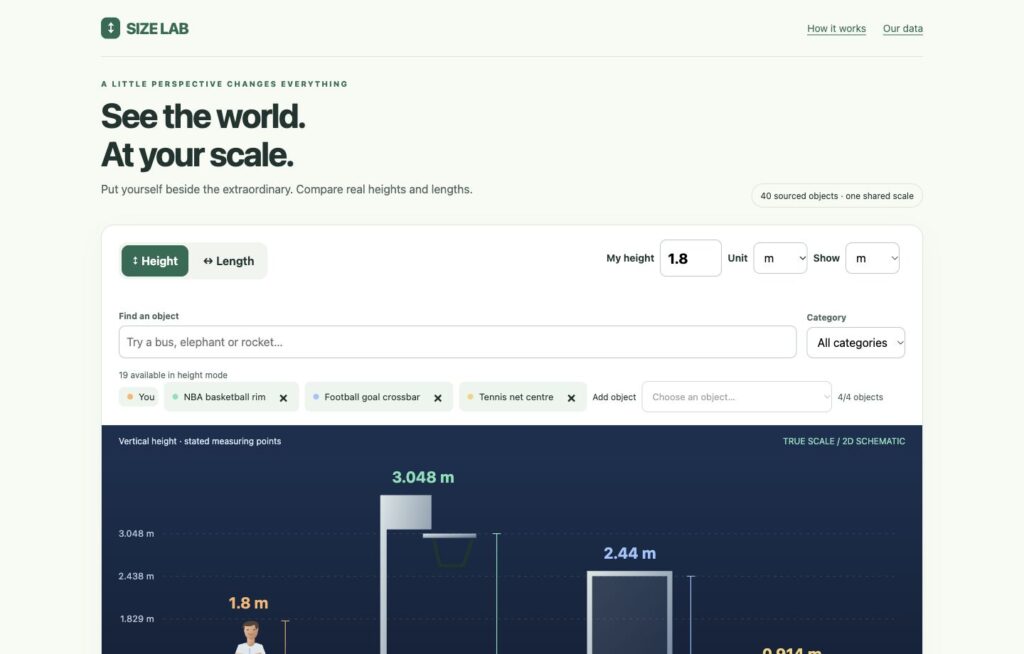
Size Lab으로 내 키와 동물·랜드마크의 높이·길이를 비교하세요. 실제 배수, 스포츠 기준점, 입력 오류와 모바일 시험으로 같은 축척을 읽는 방법을 설명합니다.
- 브랜드
- Size Lab
- 도구 지원 언어
- en
- 확인일
- 2026-11-08
목차
크기 비교 전에 알아둘 핵심
- 기준이 되는 나 자신과 비교 대상 3개까지, 총 4개를 표시합니다. 4/4가 되면 Add object가 비활성화됩니다.
- Height는 세로 높이, Length는 가로 길이입니다. 길이 모드의 기준은 키와 같은 길이의 자이며, 사람이 누운 모습이 아닙니다.
- 처음 나오는 170cm는 입력 예시입니다. 평균 신장이나 특정 집단의 표준값을 뜻하지 않습니다.
- 같은 축척이 적용되는 것은 표시된 측정 구간입니다. 그림의 폭·부피·몸무게까지 비례한다고 해석하면 안 됩니다.
- 자료는 6개 분류의 40개 대상입니다. 동물 최대값, 제품 사양, 경기 규칙 등 값의 성격이 서로 다릅니다.
숫자를 생활 속 거리감으로 바꾸는 도구
3.048m라는 숫자만 보면 얼마나 높은지 바로 떠올리기 어렵습니다. 170cm 기준과 농구 림을 나란히 놓으면 머리 위로 어느 정도 차이가 있는지 눈으로 설명할 수 있습니다. 초등 비와 비율 수업, 박물관 체험 활동, 동물 크기를 설명하는 글에 활용할 만한 이유입니다.
장점은 큰 대상을 넣었을 때 작은 대상을 임의로 키우지 않는다는 점입니다. 초고층 건물 옆에서 기준 인물이 거의 보이지 않더라도 같은 축척의 결과일 수 있습니다. 반대로 키 성장 평가, 옷 사이즈 추천, 실제 점프 능력 판정처럼 별도 정보가 필요한 문제에는 사용할 수 없습니다.
시작 전 준비: 키보다 질문부터 정하기
우선 “170cm 기준에서 농구 림까지의 높이 차이는 얼마인가?”처럼 한 문장으로 질문을 정하세요. 입력할 숫자와 단위를 준비하면 됩니다. 이름이나 사진은 필요하지 않습니다. 수업에서 실제 신장을 쓰기 부담스럽다면 가상의 170cm 기준으로도 같은 원리를 설명할 수 있습니다.
My height에 값을 넣고 Unit에서 cm·m·in 중 하나를 고릅니다. Show는 결과 표시 단위인 m·ft를 바꿉니다. 입력 단위와 표시 단위가 별개라는 점이 중요합니다. 예를 들어 180cm를 입력한 뒤 Unit을 m로 바꾸자 1.8이 유지됐고, Show를 ft로 바꾸자 기준은 5.91ft로 표시됐습니다.
Size Lab 사용법: 필수 확인 7단계
1. 유효한 키와 단위인지 확인하기
처음에는 Height를 선택하고 My height에 값을 입력합니다. 0cm를 넣은 시험에서는 30~300cm 범위 안내가 나타났고 그림은 직전의 유효한 1.7m 상태를 유지했습니다. 입력란의 숫자만 보고 그림까지 반영됐다고 판단하지 말고 경고 문구와 그림의 치수 표기를 함께 보세요.
2. 높이와 길이 중 질문에 맞는 모드 고르기
서 있는 높이를 보고 싶으면 Height, 머리부터 꼬리 또는 물체 전체의 수평 길이를 보고 싶으면 Length를 선택합니다. Whales & an aircraft 프리셋은 자동으로 Length로 전환됐습니다. 고래 몸길이와 탑 높이를 아무 설명 없이 한 종류의 크기로 취급하지 않는 것이 좋습니다.
3. 대상을 찾고 3개 이내로 구성하기
추천 프리셋을 누르면 빠르게 시작할 수 있습니다. 직접 고를 때는 Find an object 검색과 Category 분류로 Add object 목록을 좁힙니다. 모바일에서 Tennis net centre를 제거한 뒤 volleyball을 검색하고 Men’s volleyball net 2.43m를 추가하는 데 성공했습니다. 4/4라면 먼저 선택된 대상의 × 버튼으로 하나를 빼세요.
4. 그림 아래 측정 카드를 읽기
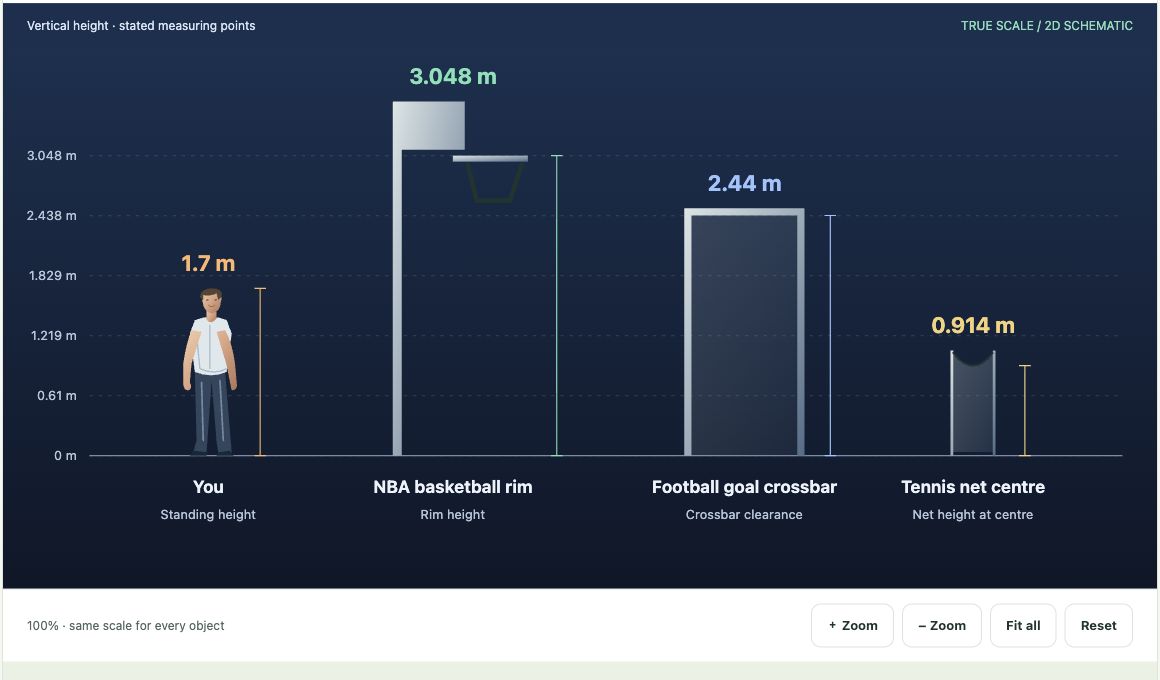
What are we measuring?에는 숫자의 의미와 출처가 나옵니다. 농구 림은 링 위쪽 가장자리, 축구 크로스바는 아래쪽 가장자리, 테니스 네트는 가운데 높이입니다. 백보드나 기둥의 꼭대기가 더 높게 그려져도 해당 높이의 기준점과는 다릅니다. 설명 자료에 사용할 때는 값과 기준점을 같이 적으세요.
5. 확대와 전체 보기를 목적에 맞게 쓰기
Zoom in을 누르자 모바일에서 125%와 그림 내부 가로 스크롤 안내가 나타났습니다. Fit all은 전체를 맞춰 100%로 되돌리는 데 쓰입니다. 작은 기준이 안 보이면 확대하거나 큰 대상을 빼고 비교하세요. 확대 배율과 실제 물체 간 비율은 다른 개념입니다.
6. 배수와 높이 차이를 나눠 해석하기
1.8m 기준에서 3.048m 농구 림은 1.69배로 표시됐습니다. 높이 차이는 따로 계산하면 3.048−1.8=1.248m입니다. 이 숫자는 손을 뻗은 높이나 점프력을 반영하지 않습니다. “키보다 1.248m 높다”와 “1.248m 점프하면 닿는다”는 같은 결론이 아닙니다.
7. 입력과 기준점을 기록한 뒤 초기화하기
수업 자료에는 모드, 입력값, 단위, 대상, 측정 기준점, 확인 날짜를 남기세요. 확인한 화면에는 내보내기나 프로젝트 저장 버튼이 없었습니다. 스크린샷과 간단한 기록표를 함께 보관하는 방법이 실용적입니다. Reset을 누르자 170cm와 수컷 기린의 기본 높이 비교로 돌아갔습니다.
직접 시험한 크기와 표시 결과
| 시험 | 확인 결과 | 읽는 방법 |
|---|---|---|
| 180cm·기린 | 5.5m / 3.06배 | 수컷 성체 상한값 |
| 180cm·농구 림 | 3.048m / 1.69배 | 높이 비율이며 도달 판정 아님 |
| m 입력·ft 표시 | 1.8m / 5.91ft | 표시를 반올림해 전환 |
| 고래·항공기 | 33.528 / 18.288 / 73.8m | 대왕고래·혹등고래·A350-1000 |
| 0cm 입력 | 경고 / 1.7m 유지 | 직전 유효 그림이 남음 |
| 대상 가득 선택 | 4/4 / 추가 불가 | 본인도 개수에 포함 |
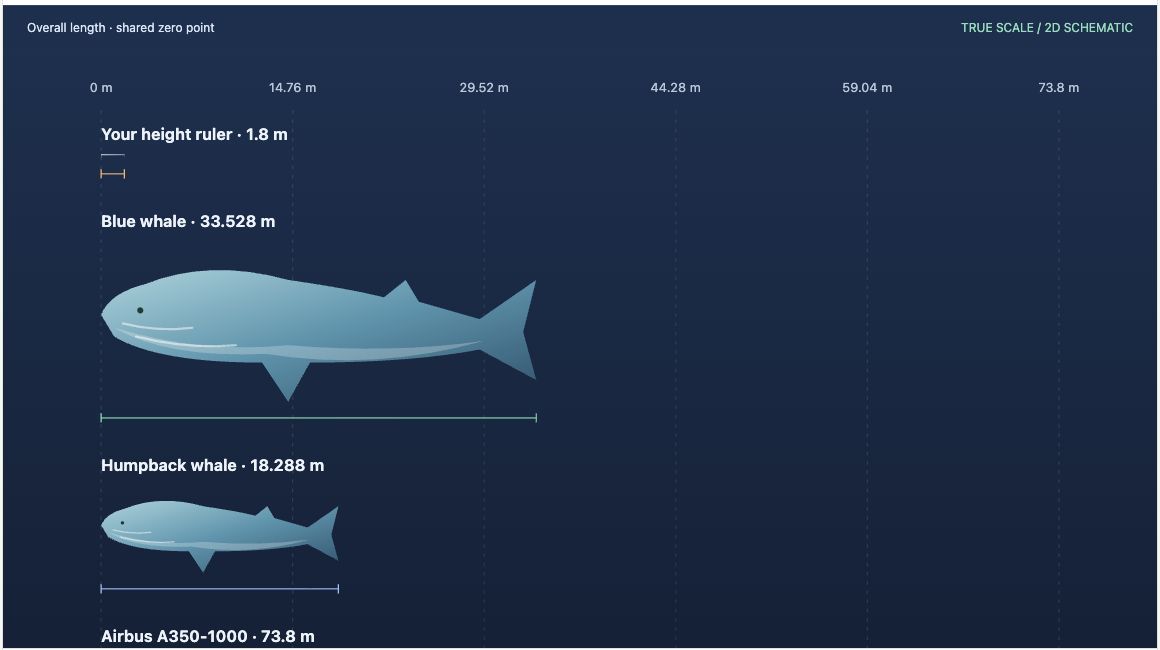
길이 모드에서 1.8m 기준과 대왕고래를 비교하자 18.63배가 나왔습니다. 해당 33.528m 항목은 남극 개체군의 약 최대 길이로 설명돼 있습니다. 모든 대왕고래의 평균 길이라는 뜻이 아닙니다. 혹등고래는 18.288m, Airbus A350-1000은 전체 길이 73.8m로 표시됐습니다. 여기의 결과는 사이트에 수록된 값과 동작을 확인한 것이며 새로 생물을 실측한 결과가 아닙니다.
활용 예시: 초등 비와 비율 수업에 연결하기
먼저 170cm 기준이 농구 림 높이에 몇 번쯤 들어갈지 예상하게 해보세요. Could you reach it?을 열어 표시된 1.79배를 확인한 다음 “림의 높이는 이 기준 키의 약 1.79배다”라고 문장을 완성합니다. “골대가 1.79배 크다”라고만 쓰면 높이와 전체 크기가 섞입니다.
그다음 고래 프리셋으로 바꿔 왜 인물이 가로 자로 바뀌었는지 질문합니다. 세로 높이와 수평 길이를 분리해서 생각하도록 돕는 활동입니다. 이 수업 예시는 편집자가 제안한 활용법이며 실제 학생 대상 효과를 측정한 실험은 아닙니다.
심화 활동으로 기린의 값을 고정하고 기준만 바꿔보세요. 직접 시험에서 170cm일 때는 3.24배, 180cm일 때는 3.06배였습니다. 기린 값 5.5m는 그대로인데 기준이 커져 배수가 줄어든 것입니다. 두 화면의 입력값을 함께 적어야 동물이 작아졌다는 잘못된 결론을 피할 수 있습니다.
소수점과 최대값을 읽는 전문 팁
상한값·평균값·모델 사양·경기 규칙은 근거의 성격이 다릅니다. 기린 최대 높이를 사람 평균 키처럼 다루거나, 특정 버스 모델 길이를 모든 버스에 적용하면 설명이 달라집니다. 비교표에는 숫자 옆에 값의 성격을 한 칸 더 두는 편이 좋습니다.
33.528m처럼 소수 셋째 자리까지 나와도 원자료가 약 110ft인 상한값일 수 있습니다. 단위 환산으로 자릿수가 늘었다고 동물 길이를 밀리미터 단위로 알게 된 것은 아닙니다. 독자 설명에는 “수록된 상한 기준으로 약 33.5m”라고 쓰고 원래의 한정 조건을 남기는 것이 더 정직합니다.
재현용 기록은 입력값·입력 단위·모드·대상·측정 기준점·출처 확인일의 여섯 칸으로 만들 수 있습니다. 마지막에 결론을 한 문장 더 적으세요. 스크린샷만 남기면 유효하지 않은 입력란과 직전 그림이 함께 찍혔는지 놓칠 수 있으므로, 캡처 전 경고 문구를 다시 보는 습관이 필요합니다.
한계·지원 언어·개인정보 처리
- 원본은 영어 인터페이스로 확인했습니다. 한국어 독자는 이 글의 설명과 영어 버튼명을 함께 참고하면 됩니다.
- 사용자 지정 물체의 치수를 추가하는 기능은 확인한 화면에 없었습니다. 임의의 대상은 스프레드시트나 도형 편집 도구가 적합합니다.
- 측정 구간만 같은 축척입니다. 폭·형태·질량·부피와 동물의 전형적인 체형까지 비교하지 않습니다.
- 390px Chrome에서 페이지 가로 넘침 없이 조작했습니다. 확대된 그림 내부 스크롤은 의도된 동작이며 모든 기기 검증을 뜻하지는 않습니다.
- 출처 목록은 2026년 10월 11일 확인일을 표시했습니다. 목록이 있다는 사실과 모든 원자료가 현재도 동일하다는 주장은 구분해야 합니다.
About & privacy는 입력 키를 브라우저에서 그림에 사용하며 계정·사진 업로드·키 데이터베이스가 없다고 안내합니다. 실제 화면에도 가입이나 업로드 절차는 없었습니다. 다만 네트워크 통신과 저장 코드를 감사하지는 않았습니다. Blogger로 호스팅되고 광고가 표시됐으며 Google AdSense는 쿠키와 광고 관련 정보 처리를 사용할 수 있습니다. 브라우저에서 그린다는 설명을 완전 오프라인 또는 추적 없음으로 확대해 쓰지 않습니다.
검토 자료: Size Lab 출처 목록과 개인정보 안내, NBA 공식 규칙 1번의 장비 항목. NBA 규칙의 링 위쪽 가장자리 10ft를 직접 확인해 3.048m 기준점과 대조했습니다. 원본 기능과 NBA 페이지를 확인한 날짜는 2026년 11월 8일입니다.
비슷한 방법과의 차이·문제 해결
| 목적 | 권장 방법 |
|---|---|
| 수록 대상의 크기 감 잡기 | Size Lab에서 기준점 확인 |
| 내 물건의 치수 비교 | 표에 원래 단위·환산값·비율 기록 |
| 설명용 이미지 만들기 | 입력과 출처가 보이는 화면 캡처 |
| 작은 대상이 안 보임 | 큰 대상 제거 또는 확대 후 전체 보기 |
검색 결과가 비어 보이면 먼저 Height·Length와 Category를 확인하세요. 검색은 추가할 후보를 좁히는 기능이므로 현재 선택된 대상까지 자동 교체된다고 생각하지 않는 것이 좋습니다. 입력과 그림이 다르면 범위 경고를, 추가가 막히면 4/4 표시를 먼저 확인하면 원인을 빠르게 찾을 수 있습니다.
원하는 대상이 목록에 없다면 스프레드시트에서 대상 치수÷기준 치수로 배수를 계산할 수 있습니다. 원래 단위, 환산값, 출처를 별도 열에 남기면 검토하기 쉽습니다. Size Lab은 선별된 대상을 빠르게 눈으로 비교하는 데, 표는 자유로운 대상과 계산 과정을 기록하는 데 유용합니다.
재현 가능한 비교 자료를 만드는 실무 예시
사례 1. 같은 기린을 두 키로 비교하는 관찰표
기린은 그대로 두고 기준 키만 170cm와 180cm로 바꿔 두 장을 기록해보세요. 여기서 바뀐 조건은 사람 쪽 입력값 하나입니다. 동물 항목을 다른 것으로 바꾸거나 표시 단위를 동시에 바꾸면 왜 배수가 달라졌는지 설명하기 어려워집니다. 두 화면 모두 Height 모드이고 기린의 수록 높이가 5.5m라는 점을 먼저 적은 뒤, 각 화면의 기준 키와 표시 배수를 옆 칸에 씁니다. 직접 확인한 값은 각각 3.24배와 3.06배였습니다.
결론은 “기린이 줄었다”가 아니라 “더 큰 기준으로 나누면 같은 높이의 배수가 작아진다”입니다. 계산기로 5.5÷1.7과 5.5÷1.8을 구하면 표시값이 왜 반올림됐는지도 설명할 수 있습니다. 계산은 화면 결과를 이해하기 위한 독립 산술이며, 또 다른 실측 자료는 아닙니다. 보고서에 두 종류의 근거를 섞지 않으면 독자가 숫자의 출처를 구분하기 쉽습니다.
사례 2. 체육 시설 설명문에서 기준점 보존하기
학교 체육 시설을 소개하는 글이라면 시설 이름 옆에 “어디부터 어디까지인가”를 적어두세요. 농구 림의 경우 코트 바닥에서 링의 위쪽 가장자리까지입니다. 백보드의 꼭대기까지라고 쓰면 그림에 나온 값과 다른 물리량이 됩니다. 축구 크로스바는 아래쪽 가장자리까지의 여유 높이이고, 테니스 네트는 가운데 부분의 높이로 설명돼 있습니다. 서로 다른 시설을 한 표에 넣더라도 끝점 설명을 지우지 않는 것이 핵심입니다.
또한 사이트에 수록된 규칙 치수와 우리 학교의 실제 시설을 구분해야 합니다. 화면의 3.048m가 특정 장소의 설치 상태를 측정해주지는 않습니다. 실제 시설 점검이 목적이라면 현장 측정과 적용 규칙 확인이 별도로 필요합니다. 이 글에서는 NBA 공식 규칙의 10ft 기준점을 확인했지만, 학교 시설을 직접 조사하거나 현장 치수와 일치한다고 시험하지는 않았습니다. 도구가 제공하는 교육적 거리감과 실제 설비 확인은 역할이 다릅니다.
사례 3. 고래 설명 카드에 최대값 붙이기
고래 그림을 설명 카드에 쓰려면 이름과 길이 외에 값의 성격을 한 줄 더 붙이세요. 대왕고래 항목의 경우 남극 개체군에 관한 약 상한값이라는 조건이 중요합니다. “대왕고래는 모두 33.528m”라고 쓰지 않고 “이 항목은 남극 개체군의 약 최대 길이를 기준으로 한다”라고 설명하는 편이 정확합니다. 다른 개체군과 개체의 차이가 있다는 원본 카드의 조건도 유지하세요.
같은 그림에 항공기를 넣었다면 동물의 상한값과 특정 항공기 모델의 사양을 비교하고 있다는 점을 알려주세요. 두 값은 나란히 놓을 수 있지만 같은 방식으로 얻은 통계는 아닙니다. 한쪽은 생물의 변이와 범위가 있고 다른 쪽은 지정 모델의 전체 길이입니다. 항공기 제품군의 다른 기종이나 다른 구성까지 같은 길이라고 일반화하지 않습니다. 카드의 핵심은 가장 큰 숫자를 고르는 것이 아니라 독자가 무엇을 비교했는지 따라갈 수 있게 만드는 것입니다.
공유 전 스크린샷 확인 순서
설명용 이미지를 만들 때는 먼저 입력란과 그림의 숫자가 맞는지 확인합니다. 범위 오류가 나면 입력란에 0이 남고 그림은 이전 값일 수 있으므로 경고가 없는 상태인지 보세요. 다음으로 Height 또는 Length 선택, 입력 단위와 표시 단위, 비교 대상의 이름을 확인합니다. 마지막으로 그림의 측정선과 출처 카드가 설명문에 필요한 정보를 충분히 담고 있는지 판단합니다. 아름다운 실루엣만 잘라내면 왜 그 숫자가 붙었는지 알기 어려울 수 있습니다.
작은 이미지에 모든 내용을 담기 어렵다면 그림에는 대상 이름과 단위를 남기고, 캡션에는 기준값·모드·측정점·확인일을 씁니다. 이 글의 고래 이미지는 실제 화면 일부를 잘라낸 것이므로 항공기 행이 아래로 이어진다고 설명했습니다. 잘라낸 화면이 전체 선택 상태를 다 보여주는 것처럼 말하지 않는 방식입니다. 원본 스크린샷과 설명용 편집본을 따로 보관하면 나중에 문구나 입력값을 다시 검토하기도 쉽습니다.
표로 확장할 때 쓸 간단한 산술
직접 만든 표에서는 A열에 대상 이름, B열에 원래 치수, C열에 원래 단위, D열에 미터 환산값을 두세요. 기준 키는 별도 셀에 미터 단위로 기록하고, 배수는 대상의 미터값을 그 기준값으로 나눕니다. 높이 차이가 필요하면 두 미터값을 뺍니다. 같은 차원끼리 계산하고 계산 목적을 열 제목에 명시하는 것이 좋습니다. 이 표 구성은 도구에 없는 사용자 정의 대상을 다루기 위한 제안이며 자동 가져오기 기능이 있다는 뜻은 아닙니다.
원자료가 약값이면 결과도 약값임을 남기세요. 예를 들어 환산된 수치를 표에 보관하더라도 독자에게 보여주는 문장에는 적절히 반올림한 값과 상한·평균·사양 같은 조건을 같이 쓰면 됩니다. 최종 설명에서 가장 중요한 것은 소수점 개수가 아니라 기준이 일관되고 추적 가능한가입니다. 이 원칙을 지키면 Size Lab의 빠른 시각 비교와 스프레드시트의 자유로운 계산을 목적에 맞게 이어 쓸 수 있습니다.
기록표를 설명문으로 바꾸는 작성 예시
관찰 기록을 한 문장으로 옮길 때는 “날짜에 어떤 브라우저에서 어떤 기준을 넣었고 무엇이 표시됐다”라는 순서를 쓰면 됩니다. 예를 들어 “2026년 11월 8일 Chrome에서 180cm를 입력하고 기린을 선택했을 때 수록 높이 5.5m와 3.06배가 표시됐다”라고 적을 수 있습니다. 그다음 “수컷 성체의 상한값을 사용한 높이 비교”라는 조건을 붙입니다. 이 문장에는 입력, 출력, 값의 성격이 함께 남으므로 다른 사람이 결과를 확인할 출발점을 얻습니다.
반면 “기린은 사람보다 정확히 3.06배 크다”라고 쓰면 어떤 사람의 키인지, 어느 기린의 어떤 치수인지, 반올림이 있었는지가 사라집니다. 결과를 짧게 줄일 때도 기준값과 치수 이름은 남겨두세요. 캡션 길이가 제한된다면 본문이나 표에 출처와 상한 조건을 연결하는 방식으로 보완할 수 있습니다. 설명문은 도구의 숫자를 그대로 복사하는 작업보다, 그 숫자가 성립하는 범위를 독자에게 알려주는 작업에 가깝습니다.
발표 자료에서는 읽기 어려운 작은 눈금만으로 핵심을 전달하지 않는 것이 좋습니다. 기준과 대상의 값, 단위를 텍스트로도 적고 측정선이 가리키는 위치를 말로 설명하세요. 고래 길이를 보여주는 화면이라면 키와 같은 길이의 수평 자를 사용했다는 점을 알려줍니다. 이렇게 하면 이미지를 크게 볼 수 없는 독자도 비교의 의미를 따라갈 수 있습니다. 원본 UI 전체의 보조 기술 호환성을 검증했다는 뜻은 아니며, 설명 자료를 만드는 사람이 적용할 수 있는 작성 팁입니다.
마지막 점검에서는 계산이 아니라 문장의 범위를 확인하세요. 화면이 보여준 사실, 직접 계산한 값, 독자를 위한 활용 제안을 각각 구분하면 됩니다. 예측이나 평가를 덧붙이려면 그 결론에 필요한 입력이 실제로 있는지 살펴보세요. 키만으로 손의 도달 높이를 알 수 없는 것처럼, 한 방향의 치수만으로 물체 전체의 특성까지 설명할 수는 없습니다. 비교 문장의 주어와 단위가 분명한지 읽어보는 것만으로도 많은 오해를 줄일 수 있습니다.
다음 작업에 이어 쓸 관련 도구
- 비교 화면에 기준점과 입력값을 표시하려면 FrameMint Studio 스크린샷 편집을 참고하세요. 직접 캡처를 가져오는 작업이며 자동 연동은 아닙니다.
- 배수와 축척 수업을 이어가려면 달팽이 껍데기 로그 나선 실험에서 회전당 성장 배수와 실제 치수 비율의 차이를 살펴볼 수 있습니다.
- 입력 치수가 배치 문제에 미치는 영향을 보고 싶다면 Fish Sightline Mapper 어항 시야로 이어갈 수 있습니다. 동물 몸 크기 비교와는 다른 기하학적 배치 문제를 다룹니다.
크기 비교 자주 묻는 질문
기린이 3.06배라는 말은 몸 전체가 3.06배라는 뜻인가요?
아닙니다. 시험에 쓰인 서 있는 높이 5.5m를 기준 키 1.8m로 나눈 약 3.06입니다. 몸무게·부피·폭의 배수는 이 결과만으로 알 수 없습니다.
4/4가 되면 비교 대상 4개를 더 넣은 건가요?
본인이 이미 한 자리를 차지합니다. 비교 대상은 최대 3개이며 하나를 제거해야 새로운 대상을 추가할 수 있습니다.
키만 입력하면 농구 림에 닿는지 알 수 있나요?
알 수 없습니다. 서서 손을 뻗은 높이와 수직 점프 등 추가 정보가 필요합니다. 이 도구의 스포츠 프리셋은 높이 감각을 설명하는 용도입니다.
왜 건물 옆의 사람이 너무 작게 나오나요?
같은 축척에 큰 치수를 맞추면 작은 기준은 작아집니다. 확대해서 보거나 큰 대상을 제거해 질문에 맞는 조합을 구성하세요. 작은 대상만 별도로 확대해서 같은 축척인 것처럼 표현하지 않습니다.
기준 하나와 대상 하나로 시작하기
먼저 익숙한 키와 대상 하나를 고른 뒤 “무엇의 어느 높이 또는 길이인가”를 말로 설명해보세요. 단위·기준점·값의 성격을 확인한 후 대상을 늘리면 크기 그림을 근거 있는 비교 자료로 바꿀 수 있습니다.
관련된 다음 도구
함께 살펴볼 도구
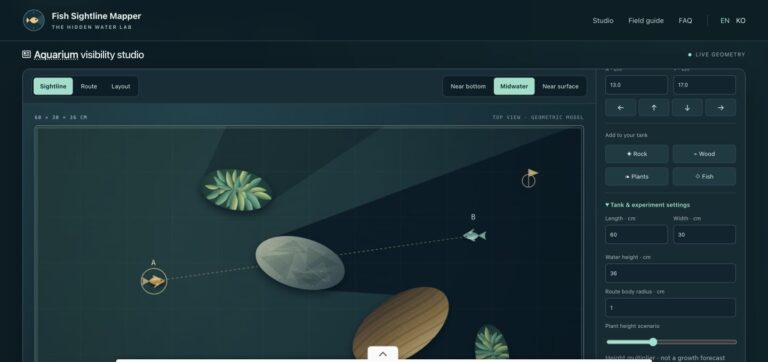
Fish Sightline Mapper
어항 시야 분석: Fish Sightline Mapper 7가지 필수 점검
Fish Sightline Mapper로 어항 시야와 통로를 비교하는 방법. 26.9%→38.8% 바위 이동 실험, 수심·몸체 반경·수초 밀도 변화와 실제 공유·PNG 기능을 확인하고 생물 복지 점수와 구분했습니다.
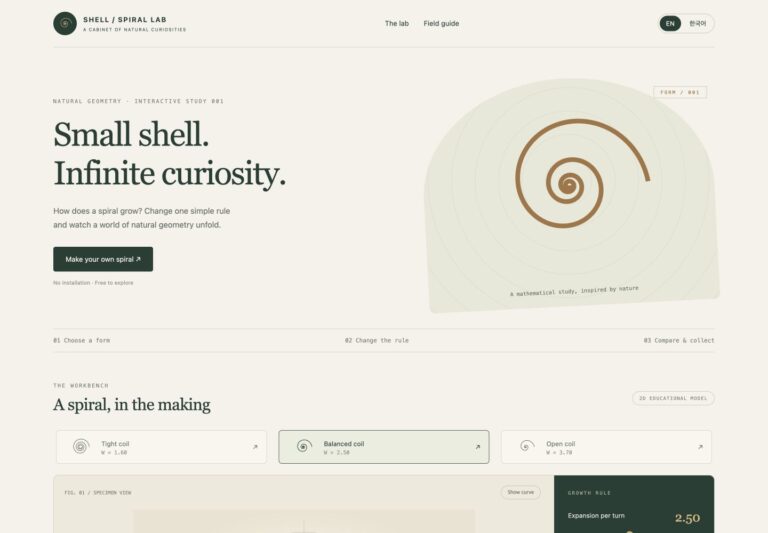
Snail Shell Spiral Lab (SHELL / SPIRAL LAB)
로그 나선 실험: SHELL 필수 점검 7가지
로그 나선의 확대 배율과 회전수를 바꾸며 비교해 보세요. 실제 W·N 시험, 정규화 반지름 해석, 수집함과 공유 링크의 차이, 황금 나선 혼동을 짚는 SHELL 사용 안내입니다.
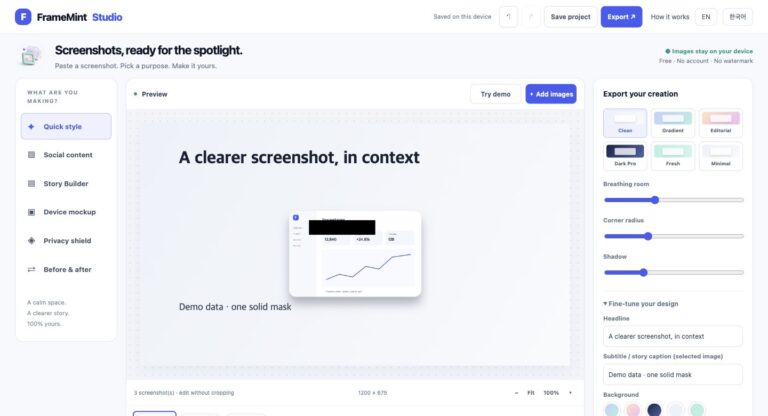
FrameMint Studio
스크린샷 편집 FrameMint Studio: 7가지 필수 점검
FrameMint Studio로 캡처에 설명과 수동 가림을 더하세요. JPEG 가져오기, 세 장 순서 변경, 초안 복구와 최종 크기 시험으로 공유 전 확인할 항목을 안내합니다.