FOLDATLAS로 제본 묶음과 원고 PDF 면배치를 계획하세요. 실제 17쪽 시험으로 종이 장수·빈칸·페이지 축소·CSV 순서와 디지털 검증의 한계를 설명합니다.
- 브랜드
- FOLDATLAS
- 도구 지원 언어
- en,ko
- 확인일
- 2026-11-18
FOLDATLAS는 접어 포갠 종이 묶음을 계획하고 원고 PDF의 제본용 면배치를 만드는 도구입니다. 한 장에 앞뒤 네 쪽이 생기는 구조를 계산하고, 묶음별 앞뒷면 번호를 확인한 뒤 가로 2면 출력 파일을 받을 수 있습니다. 동인지 소책자나 수제 책을 준비할 때 원고 쪽수·인쇄 면수·실물 장수를 구분하는 데 유용합니다.
검증일: 2026년 11월 18일, 한국 시간. 68·69쪽 계산, 묶음 구성, 종이 두께·결·바느질 위치, 뒤집기·접기와 한국어 모바일을 시험했습니다. 번호표가 있는 A5 17쪽 시험 PDF를 직접 만들어 불러온 뒤 출력 10면과 CSV를 받았습니다. 모든 면을 렌더링했고 원본 번호 1~17이 한 번씩 들어 있는 것을 확인했습니다. 실제 인쇄·접기·바느질·재단이나 완성 제본은 시험하지 않았습니다.
이 글의 목차
제본 설계 전에 알아둘 핵심
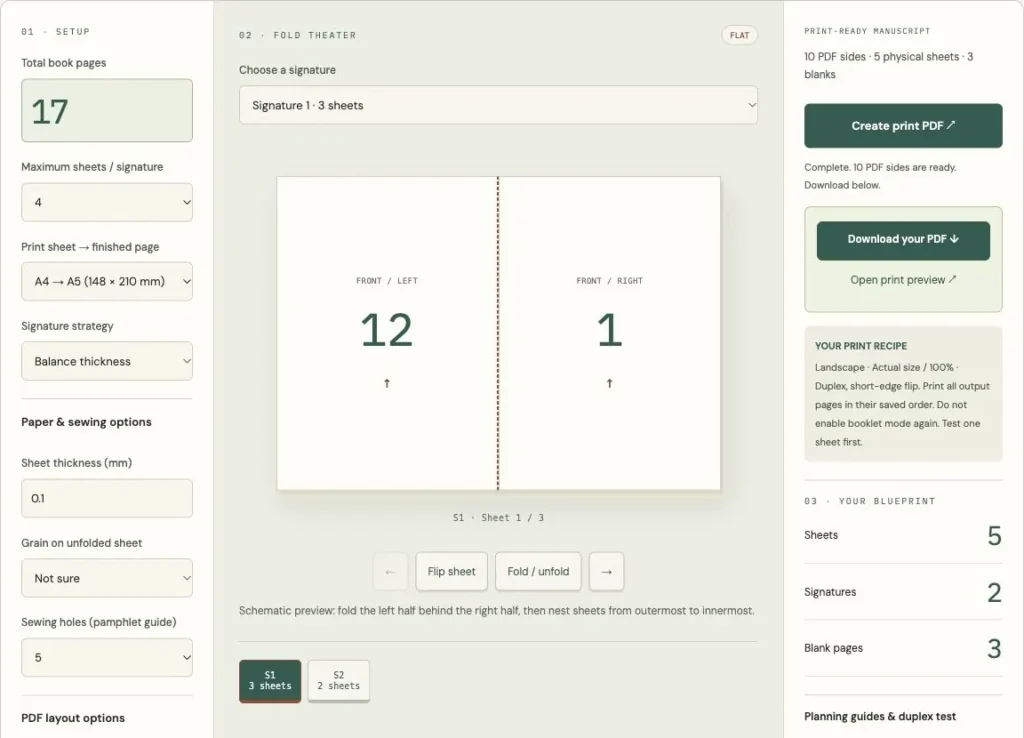
17쪽 원고는 종이 다섯 장, 3장과 2장으로 된 두 묶음, 논리적 빈쪽 세 개와 인쇄 PDF 열 면이 됐습니다. 이 네 숫자는 서로 다른 단위입니다. 빈쪽 세 개가 필요하다고 출력 파일 맨 끝에 빈 PDF 페이지 세 개가 붙는 것은 아닙니다. 접었을 때 순서를 맞추도록 마지막 묶음의 여러 반쪽 자리에 빈칸이 나뉘어 들어갔습니다. 숫자만 비교하면 페이지가 빠졌다고 오해하기 쉽습니다.
인쇄창의 실제 크기·100%는 만들어진 파일을 기준으로 합니다. 파일 안에서 이미 원고가 축소됐다면 이를 원래 크기로 되돌리지 않습니다. 바깥 여백 10 mm와 가운데 간격 0인 시험에서 A5 원고는 약 90.48%로 삽입됐습니다. 도구는 사용 가능한 공간에 비율을 유지해 맞춥니다. A4→A5 표시와 원고의 실제 글자·도형이 원래 크기로 출력되는 조건을 구분해야 합니다.
FOLDATLAS 제본·PDF 면배치 도구 개요
정식 이름은 FOLDATLAS이며 The Digital Bindery · Studio 02라는 표기가 있습니다. 영어·한국어 작업실에서 묶음 계산, 개념 접기 화면, 종이·바느질 안내, 페이지 배열표, 증상별 문제 해결과 원고 PDF 처리를 제공합니다. 확인한 과정은 무료이며 계정이 필요하지 않았습니다. 원본은 계산과 원고 처리가 브라우저에서 이뤄진다고 안내합니다. 이 설명과 사이트 전체의 광고 이용은 별도 항목입니다.
종이 한 장을 반으로 접으면 앞뒤를 합쳐 네 쪽이 됩니다. 이렇게 접은 종이를 여러 장 포갠 묶음이 시그니처입니다. 묶음당 최대 장수는 2·3·4·5·6·8 중 고르고 두께 균등화와 최대 장수 우선 방식을 비교할 수 있습니다. 용지는 A4→A5와 Letter→Half Letter가 있습니다. 실제 완료 파일 시험은 A4 조건이었으며 모든 용지와 최대 장수를 검증하지는 않았습니다.
원고 없이 쪽수만 넣어도 제본 계산은 가능하지만 인쇄용 PDF 만들기는 원고를 선택해야 활성화됩니다. 작업표와 CSV는 실제 원고 면배치 파일과 다릅니다. 번호가 적힌 작업 지침만 받으면 원고의 그림과 글이 그 안에 있다고 생각할 수 없습니다. 어떤 파일이 필요한지 먼저 정하고, 실제 원고를 출력할 때는 원고 PDF 생성 경로를 사용해야 합니다. 이 구분은 초보자가 가장 먼저 확인할 항목입니다.
검증 가능한 원고와 조건 준비
일반적인 읽는 순서의 PDF를 준비하고 포함할 표지까지 실제 페이지로 넣었는지 확인하세요. 파일에 들어 있는 표지는 쪽수에 포함됩니다. 원본 복사본을 사용하고 기존 여백·페이지 크기·양식·주석이 중요한지 검토합니다. 원본은 암호화 PDF와 양식 필드 미지원, 주석·첨부·대화형 요소가 출력에 유지되지 않음을 안내합니다. 이번 단순 글자·선 시험은 그런 호환성을 확인한 자료가 아닙니다.
처음 제본 흐름을 시험할 때는 중요한 원고보다 번호가 명확한 작은 PDF가 편합니다. 이번에는 PAGE 01~17, TOP 방향 표시, 테두리와 시험용이라는 문구를 넣은 A5 파일을 직접 만들었습니다. 순서·방향·중복이 눈에 보이게 한 검증 재료입니다. 실제 고객 원고나 완성한 책을 사용한 것이 아니고, 자료를 만들어 성공한 실물 제본처럼 소개하지 않습니다. 디지털 면배치의 작동을 확인하는 범위입니다.
쪽수와 원고 크기, 최대 장수, 구성 방식, 출력 용지, 두께 가정, 바깥 여백·가운데 간격·표시 옵션을 한 줄 조건표로 적어 두세요. 목표 완성 크기는 용지 메뉴와 별도로 기록하는 것이 좋습니다. 원고의 여백과 그림은 페이지와 함께 축소될 수 있고 인쇄창의 100%가 그 축소를 취소하지 않습니다. 실측 크기가 중요한 도형이 있다면 결과 파일과 종이에서 따로 확인할 항목으로 남깁니다.
제본을 확인하는 필수 7단계
1. 원고 없이 제본 장수 계산을 먼저 확인합니다
68쪽과 묶음당 최대 네 장에서 두께 균등화는 4+4+3+3+3장이었습니다. 최대 장수 우선은 4+4+4+4+1장이었고 둘 다 열일곱 장, 다섯 묶음, 빈쪽 0이었습니다. 총량과 분배는 다른 조건입니다. 이 결과는 어느 쪽이 실제로 더 잘 펼쳐지고 바느질하기 좋은지를 측정한 판단은 아닙니다. 같은 종이와 실제 제본법으로 대조하는 과정은 별도로 필요합니다.
2. PDF를 선택하고 인식 완료를 기다립니다
원고를 고른 뒤 페이지 수와 준비 상태가 바뀌는 것을 확인하세요. 시험 파일은 17쪽으로 인식됐고 다섯 장·두 묶음·빈쪽 세 개가 나왔습니다. 파일이 열린 상태에서 쪽수를 화살표로 늘려 보려 했을 때는 다시 17로 돌아왔습니다. 읽는 중의 임시 화면이나 입력칸만 보고 판단하지 말고 완료된 파일 인식과 계산 상태를 기준으로 다음 단계를 진행합니다.
3. 묶음 방식과 출력 용지를 명시합니다
최대 장수와 구성 방식을 고정해 비교합니다. 시험 원고의 균등 구성은 세 장 묶음과 두 장 묶음이었고 출력은 가로 A4의 한 면에 원고 두 쪽을 놓았습니다. Letter 출력과 모든 최대 장수 조합은 완료 파일로 시험하지 않았습니다. 메뉴에 있다는 사실과 실제 다운로드 검증을 나눠 설명합니다. 종이를 바꾸면 완성 치수와 사용 가능한 원고 영역도 다시 검토해야 합니다.
4. 접기 화면에서 각 장의 앞뒤 번호를 봅니다
묶음을 선택하고 장을 넘겨 앞뒷면을 확인하세요. 첫 열두 쪽 묶음의 바깥 앞면은 12|1, 뒷면은 2|11이었습니다. 다음 묶음의 첫 앞면은 빈칸|13이었습니다. 접기·펼치기는 개념 표현을 바꿉니다. 실제 원고 그림을 그린 미리보기와는 다르므로 완성 PDF에서도 내용을 확인해야 합니다. 애니메이션을 봤다는 사실이 실제로 접어 순서를 확인했다는 뜻은 아닙니다.
5. 종이와 PDF 배치 가정을 검토합니다
종이 두께는 필요하면 실측값을 입력하고 결 방향과 바느질 위치를 살펴보세요. 바깥 여백·가운데 간격·접힘 표시도 생성 전에 확인합니다. 완료 파일 시험은 여백 10 mm, 가운데 0, 표시 켜짐이었습니다. 화면의 종이 밀림 수치는 계획용 근사이며 실제 인쇄물에 정밀 보정이 적용됐다는 증거로 읽지 않습니다. 입력과 출력의 역할이 다르다는 점을 조건표에 남기는 것이 좋습니다.
6. 만들기 완료 뒤 다운로드 링크를 누릅니다
인쇄용 PDF 만들기를 누르면 작업이 끝난 후 다운로드와 미리보기 링크가 나옵니다. 이번에는 생성 버튼 자체가 바로 파일을 내려받지 않았고 명시적인 다운로드 링크로 받았습니다. 원본과 면배치 파일을 따로 보관해 어느 쪽이 이미 두 면씩 배열된 자료인지 구분하세요. 새 설정으로 바꾸면 이전 결과와 섞지 말고 필요한 버전을 다시 생성해 저장합니다.
7. 파일을 검사하고 실물 한 장을 시험합니다
CSV와 페이지 수·방향·번호를 대조합니다. 생성 파일은 저장된 순서로 가로, 실제 크기·100%와 안내된 양면 조건을 사용하며 책자 인쇄를 다시 적용하지 않습니다. 이미 면배치된 파일에 같은 과정을 또 적용하면 원래 의도와 달라질 수 있습니다. 실제 프린터에서 한 장을 먼저 시험해야 합니다. 이번 검증은 파일까지이며 특정 프린터의 급지·뒤집기 성공을 확인한 것은 아닙니다.
실제 계산과 파일 시험 결과
| 시험 조건 | 실제 결과 | 해석 |
|---|---|---|
| 68쪽·최대 4장·균등 | 17장, 5묶음 4+4+3+3+3, 빈쪽 0 | 묶음별 분배 비교 |
| 68쪽·최대 4장·장수 우선 | 17장, 5묶음 4+4+4+4+1, 빈쪽 0 | 총량은 같고 마지막 묶음은 다름 |
| 69쪽·균등 | 18장, 5묶음 4+4+4+3+3, 빈쪽 3 | 수용량 72쪽으로 올림 |
| 68쪽·종이 두께 0.1→0.2 mm | 내지 추정 1.70→3.40 mm, 밀림 0.30→0.60 mm | 입력 가정에 따른 근사 |
| A5·바느질 위치 5개 | 머리에서 15/60/105/150/195 mm | 등간격 안내 |
| 17쪽 번호표 원고 | 5장, 2묶음, 빈쪽 3, 출력 10면 | 실제 PDF 생성 완료 |
| PDF 작업 뒤 재로딩 | 원고 없음, 68쪽 기본값 | 작업 세션 자동 복원은 확인 안 됨 |
출력은 가로 A4 열 페이지였고 크기는 약 841.89×595.28pt였습니다. 추출한 글자에서 원본 번호 열일곱 개가 각각 한 번씩 나왔고 모든 렌더링 면의 TOP 표시가 위를 향했습니다. 첫 장만 본 것이 아니라 열 면을 모두 검사했습니다. 다만 단순 시험 원고의 결과이며 모든 PDF의 폰트·페이지 박스·대화형 요소가 완전하게 재현된다고 보증하지 않습니다. 디지털 파일 확인과 실제 제본 검증도 다릅니다.
논리적 빈쪽과 인쇄 파일의 빈칸
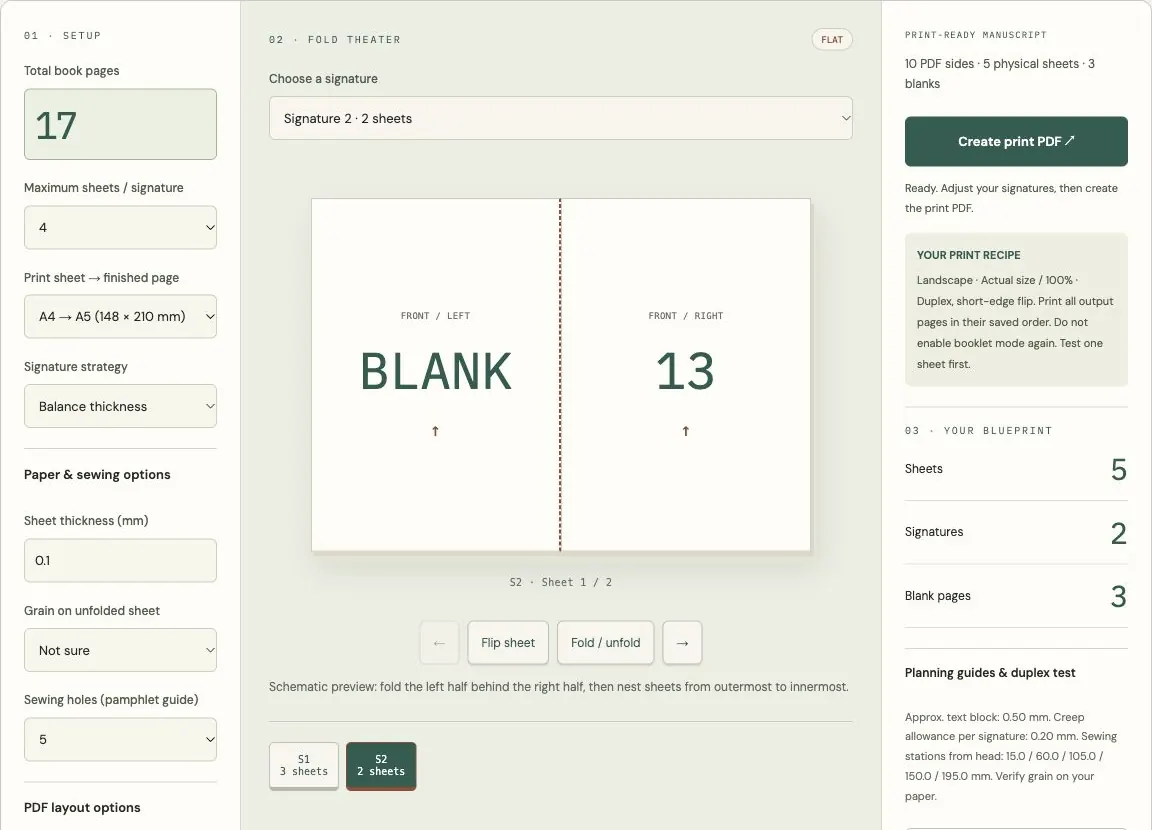
CSV 다섯 행은 실물 종이 다섯 장을 뜻합니다. 각 행에는 앞면 왼쪽·오른쪽과 뒷면 왼쪽·오른쪽이 있습니다. 원고 17쪽의 수용량은 20쪽이므로 18~20이 빈쪽이지만, 그 세 자리가 독립된 출력 PDF 페이지 세 개가 되지는 않습니다. 마지막 묶음의 앞뒤 반쪽에 나뉘어 들어가야 접고 포갰을 때 읽는 순서가 맞습니다. 인쇄 파일의 순서와 책을 읽는 순서는 같은 목록이 아닙니다.
| 묶음 / 종이 | 앞면 왼쪽 | 오른쪽 | 뒷면 왼쪽 | 오른쪽 |
|---|---|---|
| S1 / 1 | 12 | 1 | 2 | 11 |
| S1 / 2 | 10 | 3 | 4 | 9 |
| S1 / 3 | 8 | 5 | 6 | 7 |
| S2 / 1 | 빈칸 | 13 | 14 | 빈칸 |
| S2 / 2 | 빈칸 | 15 | 16 | 17 |
받은 PDF는 종이마다 앞면·뒷면·다음 앞면·다음 뒷면 순서였습니다. 마지막 출력 면에는 원고 16과 17이 있고 빈칸은 그보다 앞선 출력 면에도 있었습니다. 공간이 남는다고 임의로 빈칸을 삭제하면 접기 관계가 바뀝니다. 번호가 있는 실물 더미로 순서를 확인하고 어떤 묶음을 어떻게 이어 제본할지 정하세요. 이번 표는 실제 받은 CSV와 PDF의 관계를 설명하며 실물 접기 성공 사진을 대신하는 자료가 아닙니다.
인쇄 100%와 원고 원래 크기는 다르다
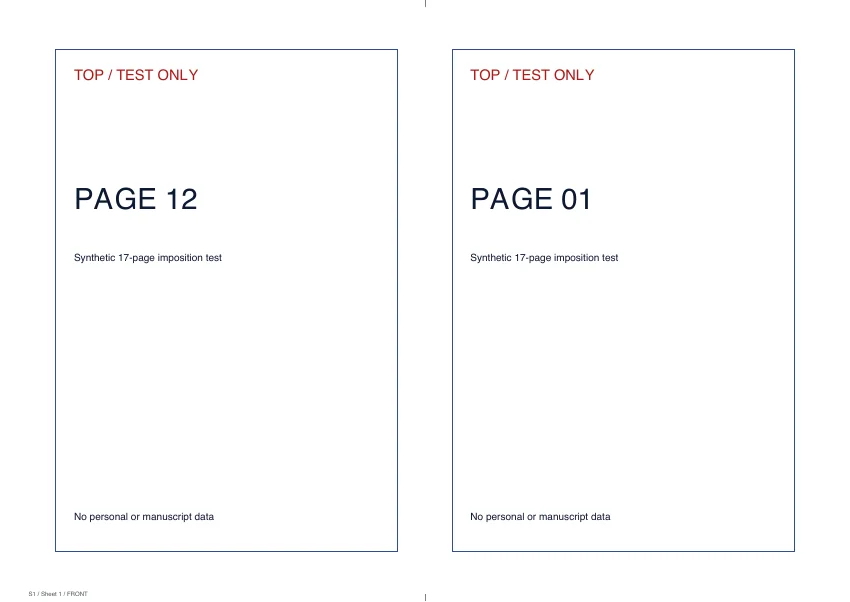
FOLDATLAS는 반쪽 종이에서 사용할 수 있는 영역 안에 원고를 비율대로 맞춥니다. 시험 A5의 PDF 삽입 변환은 가로·세로 모두 0.904761906이었습니다. 높이 210 mm에서 위아래 여유를 뺀 190 mm를 쓰면 190/210, 약 90.48%입니다. 이는 파일 내부 변환에서 확인한 값이며 스크린샷을 보고 추측하거나 종이를 재서 얻은 결과가 아닙니다. 다른 크기와 여백에 같은 비율이 나온다고 일반화하지 않습니다.
축소는 두 단계로 생각하면 쉽습니다. 사이트가 먼저 원고를 출력 배치에 맞추고, 프린터가 다시 그 출력 파일을 확대·축소할 수 있습니다. 실제 크기는 두 번째 단계를 피하는 설정이지 첫 번째 축소를 되돌리는 기능이 아닙니다. 크기가 중요한 그림, 바느질 위치나 실측 도형을 원고에 넣었다면 결과의 치수를 따로 검사하세요. 용지 메뉴의 이름만으로 도형이 원래 크기라고 판단하면 안 됩니다.
단순 시험 원고의 글자는 출력에서도 추출 가능했습니다. 그렇다고 모든 복잡한 원고가 완벽히 보존된다는 주장은 아닙니다. 기존 원고 여백도 페이지의 일부로 함께 맞춰집니다. 바깥 테두리·글자·페이지 박스를 확인하고 손대지 않은 원본을 보관해 수정 배치를 다시 만들 수 있게 하세요. 내용 편집과 면배치, 프린터 배율을 다른 단계로 나누면 어느 지점에서 크기가 바뀌었는지 추적하기 쉽습니다.
책등 두께와 종이 밀림 추정
68쪽 계산은 열일곱 장과 두께 0.1 mm에서 내지 두께 1.70 mm를 표시했습니다. 두께만 0.2 mm로 바꾸자 3.40 mm였고 네 장 묶음의 밀림 근사는 0.30에서 0.60 mm가 됐습니다. 원본 안내의 (장수−1)×두께와 연결되는 결과입니다. 제본한 책을 캘리퍼로 잰 값이 아니며 입력한 종이 두께와 장수의 관계를 계산한 값이라는 범위를 지켜야 합니다.
17쪽 원고의 다섯 장·0.1 mm에서는 내지 0.50 mm, 최대 세 장 묶음의 밀림 0.20 mm였습니다. 풀·실로 인한 부풀음·표지·압착과 실제 종이 거동은 이 계산으로 확인되지 않습니다. 원본도 정밀 인쇄 보정이 아닌 계획용 근사라고 설명합니다. 각 출력 쪽에 교정된 이동량을 자동 적용했다고 해석하지 않았습니다. 중요한 재단은 실물 더미를 접어 확인한 뒤 결정해야 합니다.
두께 균등화는 종이를 여러 묶음에 나누는 방식입니다. 종이의 뻣뻣함이나 결을 바꾸지 않습니다. 마지막 한 장 묶음과 여러 세 장 묶음의 차이는 실제 작업에서 중요할 수 있지만 소프트웨어 계산만으로 더 우수한 제본 구조를 입증한 것은 아닙니다. 쓸 재료와 방법에 맞춰 비교하세요. 이 도구의 장점은 조건 차이를 보여 주는 데 있고 실물 제작법을 단일 정답으로 정하는 데 있지 않습니다.
종목과 바느질 위치 안내 읽기
펼친 A4의 결을 긴 변과 평행으로 고르면 결이 책등을 가로지르니 시험하라는 안내가 나왔습니다. 원본은 의도한 세로형 책으로 반 접을 때 접힘선이 원래 종이의 짧은 변과 평행하다고 설명합니다. 선택 메뉴는 내가 넣은 가정이며 종이를 감지하는 센서가 아닙니다. 실제 종목과 접힘 거동은 사용할 종이에서 확인하세요. 경고가 없다고 재료를 실측한 것으로 바꾸어 설명하지 않습니다.
A5의 다섯 바느질 위치는 머리에서 15·60·105·150·195 mm였습니다. 처음 세 개는 15·105·195 mm였습니다. 고정된 위아래 여백 사이를 나눈 단순 팸플릿 안내이며 콥틱이나 케틀 스티치 방법을 가르치는 패턴이 아닙니다. 숫자 안내는 검사했지만 별도 작업표 출력 결과와 실제 종이 천공은 검증하지 않았습니다. 실과 종이·제본법을 정한 뒤 시편에서 위치를 대조하는 단계가 필요합니다.
제본 원고·인쇄 PDF·CSV 보관
제본 기록은 원고, 면배치한 인쇄 PDF, 페이지 순서 CSV로 나누어 보관하세요. 받은 CSV는 머리글과 종이 다섯 행이었고 화면 배열과 일치했습니다. 원고 그림은 CSV에 들어 있지 않습니다. 인쇄 PDF에는 배열된 내용과 장별 표시가 들어 있습니다. 어느 파일도 모든 편집 설정을 자동으로 다시 여는 프로젝트 보관함이라고 확인되지 않았습니다. 파일 역할을 적어 두면 다음에 열 때 혼동을 줄일 수 있습니다.
재로딩하자 파일 선택은 지워지고 68쪽 기본 예제로 돌아왔습니다. 작업실을 닫기 전에 출력과 조건 메모를 저장하세요. 작업표·양면 시험지 버튼은 존재하지만 완료된 출력은 이번 검증에 포함하지 않았습니다. 실제 원고를 배열하는 목적이라면 별도 지침표만 받고 끝내지 말고 원고 PDF 생성 경로를 사용합니다. 기기 안에서 처리한다는 설명과 영구 저장·복원은 같은 기능이 아닙니다.
한국어 모바일과 재로딩 동작
한국어 390×844를 새로 불러와 원고 없이 17쪽을 넣자 다섯 장·두 묶음·빈쪽 세 개가 나왔습니다. 첫 장을 뒤집으면 뒷면 2|11이었고 접기 버튼은 개념 상태를 바꿨습니다. 문서 폭은 390px로 전체 가로 넘침은 없었습니다. 이는 기본 계산과 조작 시험이며 실제 휴대전화 파일 선택이나 모든 보조 기술 조합을 검증한 결과는 아닙니다. 작은 화면에서도 쪽수와 종이 수의 단위를 함께 읽는 것이 좋습니다.
모바일은 같은 개념을 세로로 배치합니다. 현재 원고가 실제 선택돼 있는지, 앞면인지 뒷면인지 확인하세요. 개념도의 번호가 바뀌는 것은 원고 그림의 렌더링 미리보기가 아닙니다. 그 내용은 생성된 출력 PDF에서 검사해야 합니다. 접기 애니메이션이 자연스럽다는 이유로 실물 포개기 순서까지 확인됐다고 표현하지 않았습니다. 디지털 조작과 물리적 더미의 역할을 구분하면 오류를 찾기 쉽습니다.
PDF 지원 범위·개인정보·실물 한계
선택 창은 최대 50MB와 PDF 1,000쪽을 안내합니다. 수동 쪽수 입력에는 최대 2,000 속성이 보였지만 이는 다른 계획 입력이며 PDF 제한이 늘어난다는 뜻이 아닙니다. 어느 최대값도 실제 큰 파일로 시험하지 않았습니다. 암호화·양식·주석 제한은 원본이 문서화한 범위이며 시험 원고로 모두 검증한 호환성 결과가 아닙니다. 복잡한 원고에는 결과를 따로 검사해야 합니다.
원본은 원고와 계산을 서버 전송이나 계정 없이 로컬 처리한다고 설명합니다. Blogger·Google 광고의 데이터 이용은 별도 고지하며 시험 중 전면 광고도 나타나 닫았습니다. 네트워크 요청·보안·오프라인을 독립 감사하지 않았습니다. 원고의 브라우저 처리를 사이트 전체에 외부 서비스가 없다는 주장으로 넓히지 않습니다. 실제로 입력할 자료의 성격과 원본 사이트의 안내를 함께 확인해야 합니다.
실수 실험실은 뒷면 뒤집힘·읽는 순서·뻣뻣함·안쪽 여백 잘림에 가능한 원인을 안내합니다. 선택을 바꿔 양면 설정·종목·더미와 관련된 설명을 확인했습니다. 실패한 인쇄물 사진을 분석하거나 특정 기계를 진단하는 기능은 아닙니다. 프린터 급지, 실제 종이 결, 바느질 장력과 재단한 책은 이번에 검증하지 않았습니다. 증상 목록을 해결책 후보로 쓰고 실제 원인은 별도로 대조하세요.
수제 제본의 다른 작업으로 연결하기
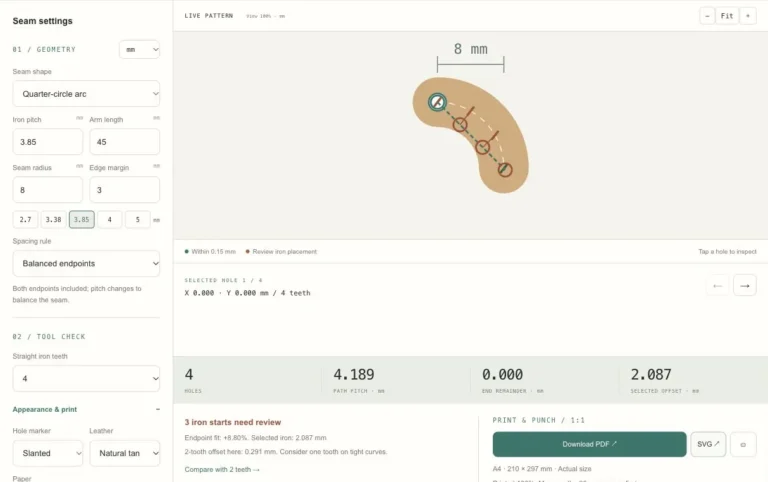
수제 책에서 별도의 가죽 표지 솔기를 계획한다면 공개된 StitchArc Lab 가죽 스티치 배치 소개로 중심 간격과 일자 목타 편차를 살펴볼 수 있습니다. 먼저 종이 묶음과 실물 더미를 정하고 표지 스티치선을 따로 재세요. FOLDATLAS의 팸플릿 바느질 위치를 가죽 목타 간격으로 그대로 옮기는 경로는 아닙니다. 두 도구 모두 완전한 표지 제작 도안을 제공하지 않습니다.
이 연결은 수동 제본 작업 순서이며 자동 파일 연동이 아닙니다. 여기서 종이 묶음을 계획하고 더미를 확인한 뒤, 필요하면 별도의 가죽 솔기를 자기 조건으로 검토합니다. 간단한 책은 일반 책자 인쇄 경로로도 준비할 수 있습니다. FOLDATLAS는 명시적인 묶음 분배와 번호 배열 확인, 두 면씩 배치한 원고 파일 보관이 필요한 경우에 유용합니다. 다른 앱의 책자 설정을 직접 비교 시험한 것은 아닙니다.
자주 묻는 질문
원고가 반드시 네 쪽 배수여야 하나요?
시험한 흐름에서는 아니었습니다. 17쪽은 논리적 자리 20개로 늘어나 빈쪽 세 개와 종이 다섯 장이 됐습니다. 빈쪽은 면배치의 반쪽 자리에 들어가며 출력 PDF 맨 끝에 빈 페이지 세 개가 추가되는 방식은 아닙니다.
만들기를 눌렀는데 파일이 바로 안 내려오나요?
생성이 끝나면 다운로드와 인쇄 미리보기 링크가 나타났습니다. 이번에는 명시적인 다운로드 링크로 파일을 받았습니다. 완료 상태를 확인하고 그 링크를 사용하세요. 버튼 클릭을 다운로드 완료로 보고하지 않았습니다.
실제 크기면 원고 원래 크기인가요?
프린터에서는 생성된 종이를 기준으로 합니다. 원고는 그 안에서 이미 축소될 수 있습니다. 여백 10 mm의 A5 시험은 약 90.48% 삽입이었습니다. 크기가 중요하면 파일과 실물에서 두 단계를 각각 확인해야 합니다.
종이 밀림 수치는 정밀 인쇄 보정인가요?
원본은 대략적인 계획 여유라고 설명합니다. 표시 산술은 확인했지만 보정된 프레스 출력이나 실제 재단은 검증하지 않았습니다. 안전 여백을 두고 실제 더미의 밀림을 확인하는 과정이 필요합니다.
재로딩하면 원고가 돌아오나요?
이번에는 선택한 PDF가 지워지고 68쪽 예제로 돌아왔습니다. 원본·면배치 파일·CSV·조건 메모를 별도로 보관하세요. 편집 프로젝트를 기기 사이에서 복구하는 경로는 확인하지 않았습니다.
17쪽 예제를 실제로 제본했나요?
아닙니다. 번호표를 넣은 디지털 검증 재료였습니다. 출력 열 면과 번호 순서는 검사했지만 실제 인쇄·접기·바느질·재단은 하지 않았습니다. 특정 프린터의 양면 동작과 종이 거동은 실물 시험으로 확인해야 합니다.
제본 시험 조건 하나부터 기록하기
번호가 있는 더미 원고와 제본 조건 메모로 시작하세요. 묶음 분배와 모든 출력 면을 확인하고 파일 안의 페이지 맞춤과 프린터 배율을 구분합니다. 실제 파일을 저장한 뒤 한 장 시험 인쇄로 디지털 계획을 내 프린터와 종이에 연결해 보세요. 계산과 실물의 경계를 기록하면 다음 제본 작업에서도 결과를 재현하기 쉽습니다.
관련된 다음 도구
함께 살펴볼 도구
StitchArc Lab
가죽 스티치 배치: 목타 간격을 확인하는 필수 7단계
StitchArc Lab으로 가죽 스티치 간격·끝점과 목타 중심 편차를 비교하세요. 실제 원호·직선 시험, 부분 배치와 단위 표시, PDF·SVG 파일 검증 결과와 한계를 설명합니다.
Tassel Atelier
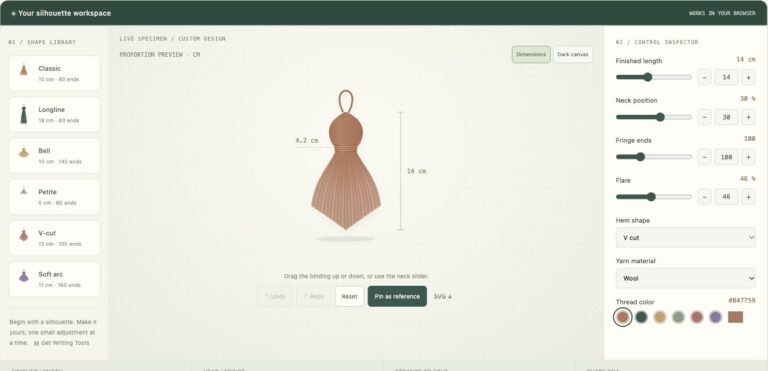
태슬 디자인: Tassel Atelier 재단을 돕는 7가지 핵심 단계
Tassel Atelier에서 길이·목 비율·끝 가닥을 비교하고 재단량을 확인하세요. 실제 6개 실량 계산, 링크 복원과 모바일 시험을 바탕으로 도안 해석과 소재의 한계를 설명합니다.
BUTTONTRACE
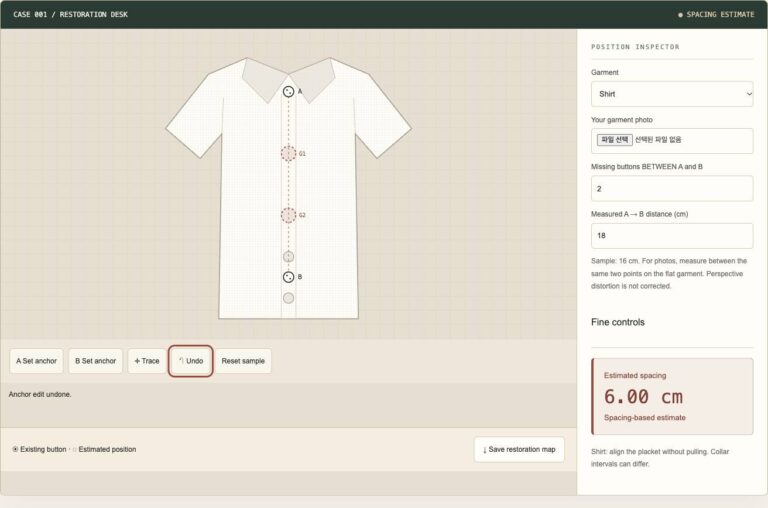
단추 간격 계산기: BUTTONTRACE 필수 7단계
BUTTONTRACE로 두 기준점 사이 누락 단추 위치를 추정하세요. 18cm·2개→6.00cm, 수동 흔적·되돌리기와 기록 보존을 직접 확인하고 실물 대조·사진·내보내기 한계를 설명합니다.